 Produits WordPress
 Produits Joomla
 Support
 Actualités
 Connexion
Comment faire en sorte que WordPress indexe et recherche dans le contenu des fichiers PDF

Ce guide est pour vous si vous essayez de créer un index de site dans WordPress et de rechercher des fichiers PDF !
Sur un site WordPress, vous pouvez télécharger et diffuser des fichiers PDF sans problème, mais une fonction de recherche sera toujours très utile pour que vos utilisateurs trouvent et téléchargent le fichier exact qu'ils souhaitent, et c'est tout à fait possible (et facile) avec WP File Download.
Dans ce guide, nous verrons comment créer un index WordPress et rechercher dans un fichier PDF en quelques étapes seulement.
Table des matières
- Configurer un moteur de recherche de fichiers de bibliothèque de documents pour WordPress
- Y a-t-il un avantage à offrir la possibilité de rechercher des fichiers PDF dans WordPress ?
- Comment rechercher dans des fichiers PDF WordPress à l'aide d'un plugin
- Indexer et rechercher des fichiers PDF WordPress en quelques étapes
- Indexation et recherche dans les fichiers WordPress
- Conclusion
Configurer un moteur de recherche de fichiers de bibliothèque de documents pour WordPress
Pour configurer un moteur de recherche de fichiers de bibliothèque de documents pour WordPress, vous pouvez regarder la vidéo suivante.
Y a-t-il un avantage à offrir la possibilité de rechercher des fichiers PDF dans WordPress ?
La réponse courte est oui ! Mais la vraie question est pourquoi offrirais-je la possibilité de rechercher des fichiers PDF dans WordPress ?
En tant que l'une des meilleures plateformes de construction, WordPress offre la possibilité de télécharger des fichiers dans de nombreux formats pour permettre aux sites web de partager tous les types de documents avec les utilisateurs.
Le point important ici serait le fait que peu importe le type de site que vous avez, vous voulez généralement servir des fichiers PDF, cela pourrait être juste une facture, les conditions de service, ou aussi un livre que nous pourrions proposer.
Dans l'un de ces cas, vous devrez peut-être trouver un document PDF spécifique dès que possible, sinon, nous devrons peut-être investir une grande quantité de temps à simplement trouver un document.
Cela serait dans un cas général, mais qu'en est-il si nous avons une boutique de livres électroniques, une grande bibliothèque en ligne, ou si nous voulons offrir n'importe quel type de PDF à vendre ?
Dans ces cas, nos utilisateurs auraient définitivement besoin d'un moyen pour trouver un PDF avant de pouvoir l'acheter/télécharger, sinon, ils pourraient simplement le laisser comme ça et laisser l'opération de téléchargement/trouver le document PDF sur un autre site.
C'est dur mais vrai, n'est-ce pas ? :)
Nous devrions savoir que la recherche WordPress offre une fonction pour faire cela, mais cela ne pourrait pas être le meilleur moyen de rechercher entre les fichiers PDF car cela recherchera les titres et la description courte du document, ce qui n'est pas le cas avec WP File Download.
Avec WP File Download, vos utilisateurs peuvent rechercher une chaîne de caractères et cela recherchera les documents qui contiennent cette chaîne, peu importe si c'est au début, à la fin ou au milieu du document !
Notre site web disposera du meilleur système de recherche et nos clients seront ravis de trouver ce qu'ils veulent en cliquant sur un seul bouton de recherche.
Voyons comment faire !
Vous recherchez une solution puissante de gestion de fichiers pour les sites Web des clients ?
WP File Download est la réponse. Avec des fonctionnalités avancées telles que les catégories de fichiers, les restrictions d'accès et l'interface utilisateur intuitive.
Épatez vos clients avec une organisation de fichiers de haute qualité !
Comment rechercher dans des fichiers PDF WordPress à l'aide d'un plugin
La meilleure et la plus simple façon de faire une recherche dans un fichier PDF serait d'utiliser un plugin, dans ce cas, nous utiliserons WP File Download qui est un gestionnaire de téléchargement qui permet également d'utiliser un moteur de recherche pour trouver parmi tous vos fichiers (y compris PDF).
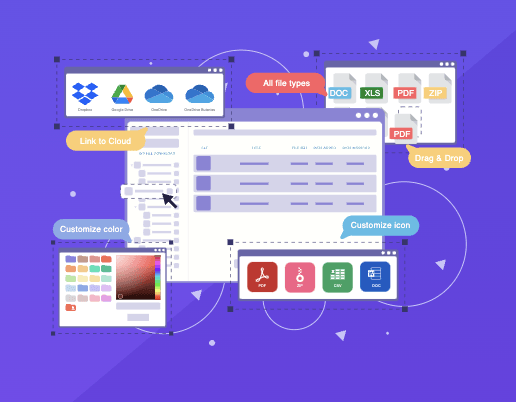
WP File Download est tout simplement le meilleur plugin de gestion de fichiers qui vous permet de diffuser tous types de fichiers de la manière la plus simple et efficace possible, vous permettant de choisir entre des thèmes et des fichiers individuels, et offrant la possibilité d'utiliser un puissant moteur de recherche pour effectuer des recherches non seulement dans les fichiers PDF , mais aussi dans tous les autres fichiers texte tels que DOCX, TXTet DOC, pour n'en citer que quelques-uns.
Avec des intégrations impressionnantes comme :
WooCommerce : sert les téléchargements de la manière la plus facile et la plus rapide.
Connexion Cloud : économisez la connexion de stockage de votre serveur WP File Download avec des services comme Google Drive, Dropbox, et OneDrive.
Tous les principaux constructeurs de pages : des blocs dédiés sur tous les principaux constructeurs de pages pour servir vos fichiers et ajouter votre moteur de recherche.
Google Analytics : Offre un suivi de téléchargement et de prévisualisation avec un réglage rapide.
Plugins de traduction: Fully compatible with plugins like WPML and Polylang.
Ceci est juste pour mentionner quelques-unes des intégrations, sans mentionner tous les thèmes disponibles pour servir rapidement vos fichiers, les adapter à votre site complètement, et avoir une apparence vraiment professionnelle.
Mais maintenant ! Allons à la meilleure partie qui est le processus d'indexation et de recherche de fichiers PDF.
Indexer et rechercher des fichiers PDF WordPress en quelques étapes
Tout d'abord, vous devrez vous procurer et télécharger votre copie de WP File Download ici.
Après avoir téléchargé et installé WP File Download, l'option permettant de télécharger des PDF sera automatiquement disponible et il nous suffira d'indexer nos fichiers. Commençons donc par télécharger quelques PDF sur WP File Download(vous pouvez ignorer cette première partie si vous avez déjà ajouté des fichiers et des catégories dans votre WP File Download ).
Accédez à WP File Download > WP File Download
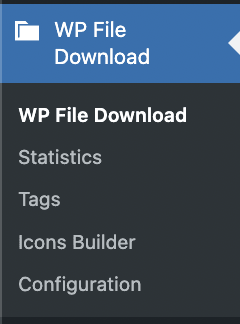
Sur cette page, nous pouvons gérer tous nos fichiers, ainsi que créer des catégories et faire en sorte que tout soit parfait.
Tout d'abord, créons une catégorie ; pour cela, cliquez sur +Ajouter une catégorie.

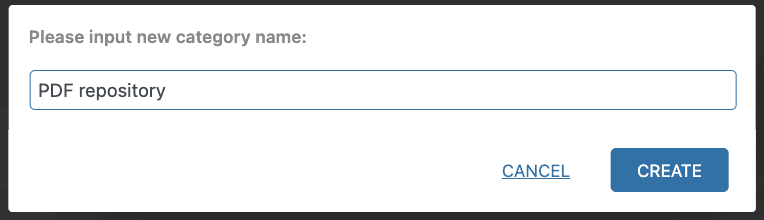
Cela créera une nouvelle catégorie, il suffit de télécharger les fichiers que vous souhaitez servir par glisser-déposer, ou de charger votre navigateur de fichiers et de définir un thème/modifier la disposition de la catégorie comme vous le souhaitez.
Une fois cela fait, nous serons prêts à passer à la première étape qui consiste à créer la catégorie/télécharger les fichiers.
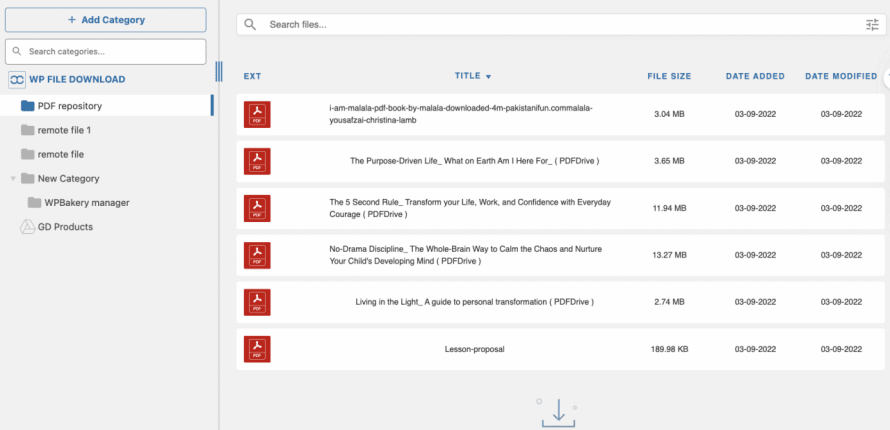
Indexation et recherche dans les fichiers WordPress
Maintenant que nos fichiers sont en ordre ainsi que notre catégorie, nous devrons indexer nos fichiers.
Pour indexer les fichiers, accédez à WP File Download > Configuration > Paramètres de recherche et trouvez l' Recherche en texte brut option
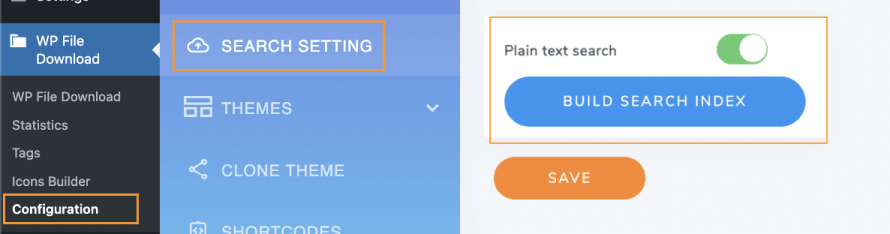
Lors de l'activation de la recherche en texte brut, un bouton pour indexer vos fichiers apparaîtra, qui est Créer l'index de recherche, cliquez dessus !
Et des conseils apparaîtront vous informant que l'onglet doit être ouvert pendant la fin du processus, et enfin, vous verrez le bouton en vert vous informant que tout est fait, vous pouvez exécuter ce processus chaque fois que vous ajoutez de nouveaux fichiers PDF ou texte.

Et c'est tout pour l'indexation des documents texte, juste un clic et la magie est faite ! Comme par magie ! n'est-ce pas ?
Voyons maintenant comment cela fonctionne, pour le faire fonctionner, nous devrons aller dans le moteur de recherche qui est ajouté, par défaut une page sera ajoutée avec le moteur de recherche à l'intérieur, son nom est WP File download Search.
Vous pouvez modifier ce paramètre dans WP File Download > Configuration > Paramètres de recherche ; vous y trouverez l’ Page de recherche , qui est modifiable.
La page du moteur de recherche ressemblera à ceci.
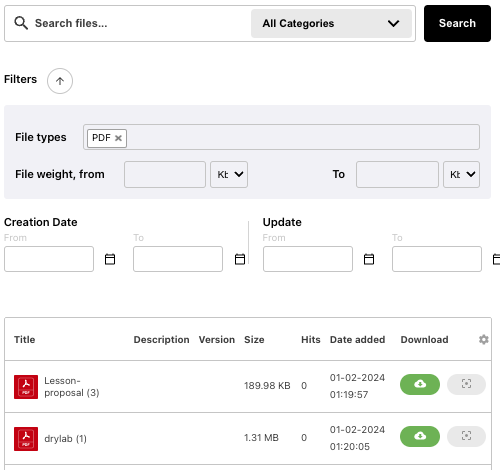
Testons-le en recherchant une phrase d'un livre que nous avons lu auparavant mais dont nous ne nous souvenons pas du nom.
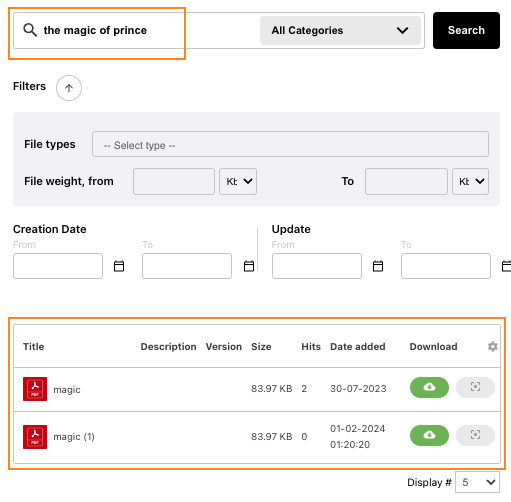
Et la magie est faite ! Le résultat exact est affiché et maintenant je peux procéder à l'achat si c'est servi en tant que produit numérique ou simplement le télécharger pour profiter de mon fichier PDF
Mais que se passe-t-il si nous voulons personnaliser davantage le moteur de recherche, comme modifier le filtre ou le limiter par catégorie ? Assez facile !
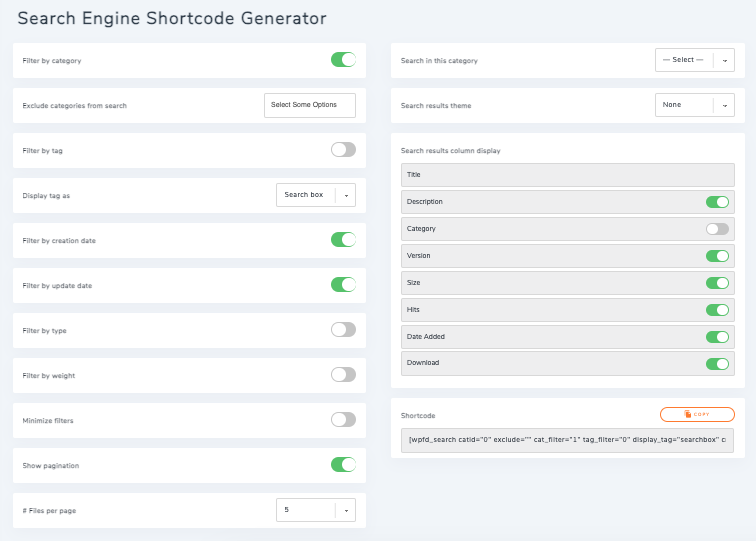
Accédez à WP File Download > Configuration > Shortcodes.
Il existe une option spécifiquement pour le Moteur de recherche avec plusieurs options.
Appel à tous les webmasters !
Améliorez les sites Web de vos clients avec WP File Download. Créez des référentiels de fichiers sécurisés et personnalisables, permettant aux clients d'accéder et de gérer facilement leurs fichiers.
Améliorez dès aujourd'hui vos services de conception Web !
Nous avons de nombreuses options :
Filtrer par catégorie : ajoutera une option pour filtrer les catégories lorsque nous voulons plus d'une catégorie dans le même moteur de recherche (si nous séparons nos documents par exemple).
Rechercher dans cette catégorie : Pour limiter le moteur de recherche à une seule catégorie.
Exclure les catégories de la recherche : Excluez les catégories du moteur de recherche.
Thème de résultats de recherche : Sélectionnez l'un des thèmes prédéfinis pour afficher les fichiers correspondant aux résultats de votre recherche.
Filtrer par étiquette : Ajouter des étiquettes ajoutées aux fichiers en tant qu'options de filtre.
Affichage des colonnes de résultats de recherche : afficher/masquer les colonnes que vous souhaitez voir apparaître pour les fichiers dans les résultats de recherche, vous pouvez afficher/masquer le titre, la description, la catégorie, la version, la taille, les hits, la date d'ajout et les téléchargements
Afficher les étiquettes comme : Différentes manières d'afficher les étiquettes de filtre, par exemple, une zone de recherche ou une sélection multiple.
Filtrer par date de création : Ajoutez la date de création du fichier en tant que filtre.
Filtrer par date de mise à jour : Ajoutez la dernière mise à jour d'un fichier en tant que filtre (au cas où nous proposons des téléchargements avec de nouvelles versions).
Filtrer par type : Activez cette option pour filtrer vos résultats de recherche par type de fichier.
Filtrer par poids : Ajouter un poids comme filtre pour vos résultats de recherche.
Réduire les filtres : Option pour réduire directement vos filtres afin d'avoir une meilleure vue des résultats de recherche.
Afficher la pagination : utile lorsqu'il y a beaucoup de fichiers afin que nous puissions les diviser en différentes pages pour ne pas créer une page longue.
Fichiers par page : Limiter le nombre de résultats par page.
Code court : Lorsque nous aurons terminé nos paramètres, cette option nous permettra de copier le code court pour le moteur de recherche à coller dans notre contenu.
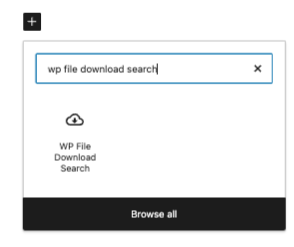
Il est important de noter que nous avons également la possibilité d'utiliser le bloc/widget dédié disponible dans tous les principaux constructeurs de pages comme Gutenberg ou Elementor, ce qui nous permettra de générer et de modifier notre moteur de recherche directement à partir de la page que nous éditons !
Recherchez simplement WP File Download Recherche.
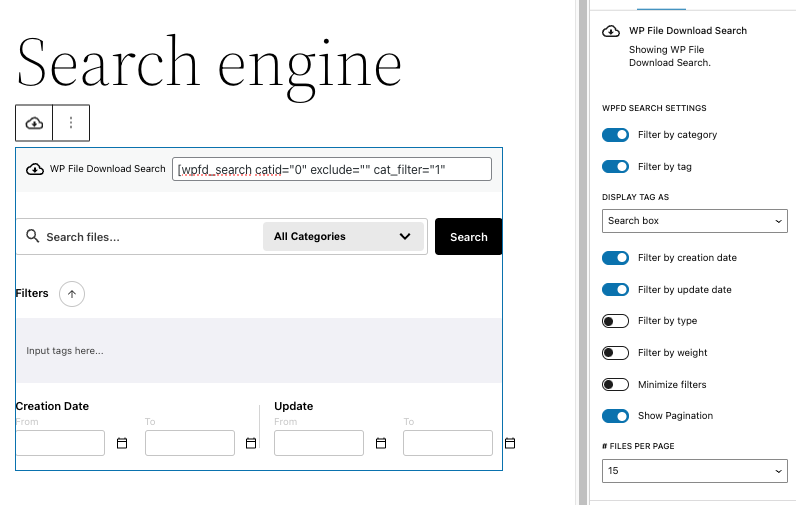
Un aperçu du moteur de recherche apparaîtra et vous aurez les filtres et les paramètres disponibles dans la section de droite, ce qui nous permettra de modifier et de personnaliser notre moteur de recherche comme nous le voulons avec un aperçu en direct.
Conclusion
Comme vous pouvez le voir, un moteur de recherche vraiment puissant avec de nombreuses options pour le rendre aussi facile que possible pour les utilisateurs du site Web !
Dans ce guide, vous avez pu constater la simplicité du processus WP File Download pour indexer et rechercher des documents texte sur un site, quelle que soit leur taille ou leur nombre, et il est également compatible avec tous les principaux constructeurs de pages comme Elementor !
Qu'est-ce que vous attendez ? Allez ici pour en savoir plus et obtenir votre propre copie ;)
Lorsque vous vous abonnez au blog, nous vous enverrons un e-mail lorsqu'il y a de nouvelles mises à jour sur le site afin que vous ne les manquiez pas.




Commentaires